Extensão do VS Code
Esta página está em construção. O conteúdo pode mudar ou estar incompleto.
Sua arquitetura agora tem dezenas de manifests espalhados por uma pasta. Para descobrir quem acessa o catalog-db, você pode pedir ao agente que leia os arquivos e traga a resposta, ou abrir arquivo atrás de arquivo e buscar por conta própria. De qualquer forma, o mapa precisa ser refeito a cada vez. E só percebe que uma regra foi quebrada quando o pipeline falha dez minutos depois do push. O ideal seria ver a arquitetura enquanto edita, e ver o problema na linha que o causa.
A extensão do ASL para o VS Code faz exatamente isso, e mantém sempre à mão um catálogo da sua arquitetura, sem nada para refazer. Ela adiciona um painel ASL na barra lateral com todos os recursos da sua arquitetura e marca os erros no editor enquanto você digita, com as mesmas verificações do comando asl.
Instalar
Por enquanto a extensão é distribuída como um arquivo .vsix. No VS Code, abra a view de Extensions, escolha ⋯ e depois Install from VSIX…, e selecione o arquivo. Pelo terminal:
code --install-extension asl-vscode-0.1.0.vsix
Abra uma pasta com arquivos *.asl.yaml. O ícone ASL aparece na barra de atividades.
O painel ASL
O painel tem três views. No topo da primeira, Compile architecture executa as verificações sob demanda, e o botão ⓘ abre esta documentação.
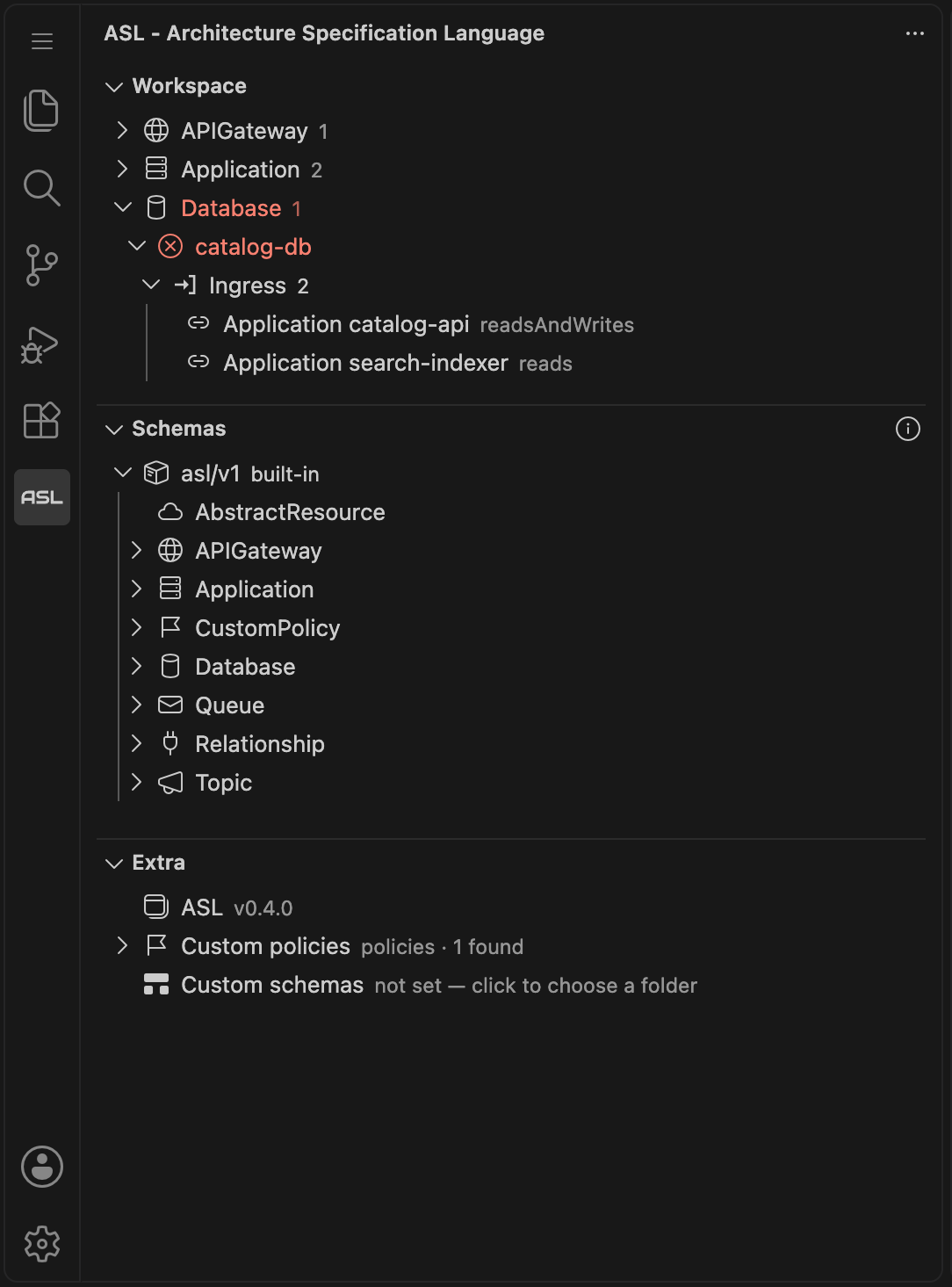
Workspace
Todos os manifests da pasta, agrupados por kind: Application, Database, Queue... Expanda um recurso para ver como ele se conecta ao resto, em até três grupos:
| Grupo | O que lista |
|---|---|
| Ingress | Quem acessa este recurso e as interfaces que ele expõe. |
| Egress | O que este recurso chama, lê, escreve ou publica. |
| Bidirectional | Interfaces que funcionam nos dois sentidos. |
Cada conexão aparece como <Kind> <nome>, seguida do tipo da conexão em cor esmaecida, por exemplo Database catalog-db readsAndWrites. As interfaces aparecem como Interface public-api, seguidas do protocolo e do tipo. Um grupo só aparece quando tem algo para mostrar.
Clique em qualquer item para abrir o manifest no editor, na linha exata. Um recurso que é referenciado mas nunca declarado aparece como not declared.
Schemas
Todos os kinds disponíveis para a pasta, com seus campos. O grupo built-in asl/* fica sempre no topo, seguido dos seus próprios grupos (por exemplo acme/v1). Um * marca um campo obrigatório. Clique em um kind para abrir a definição dele.
Extra
É aqui que você aponta a extensão para as suas custom policies e custom schemas. Clique em uma linha e escolha a pasta, que pode estar em qualquer lugar da sua máquina. É o equivalente às opções --policies-bundle-path e --schemas-bundle-path do comando.
- Se a pasta não existe, ou nada foi encontrado nela (as subpastas também são varridas), a linha fica vermelha.
- Caso contrário, a linha lista o que foi encontrado: as policies pelo nome, os kinds por grupo e versão. Clique em um para abri-lo.
Problemas no editor
Quando um manifest quebra uma regra, a extensão mostra isso onde você está trabalhando:
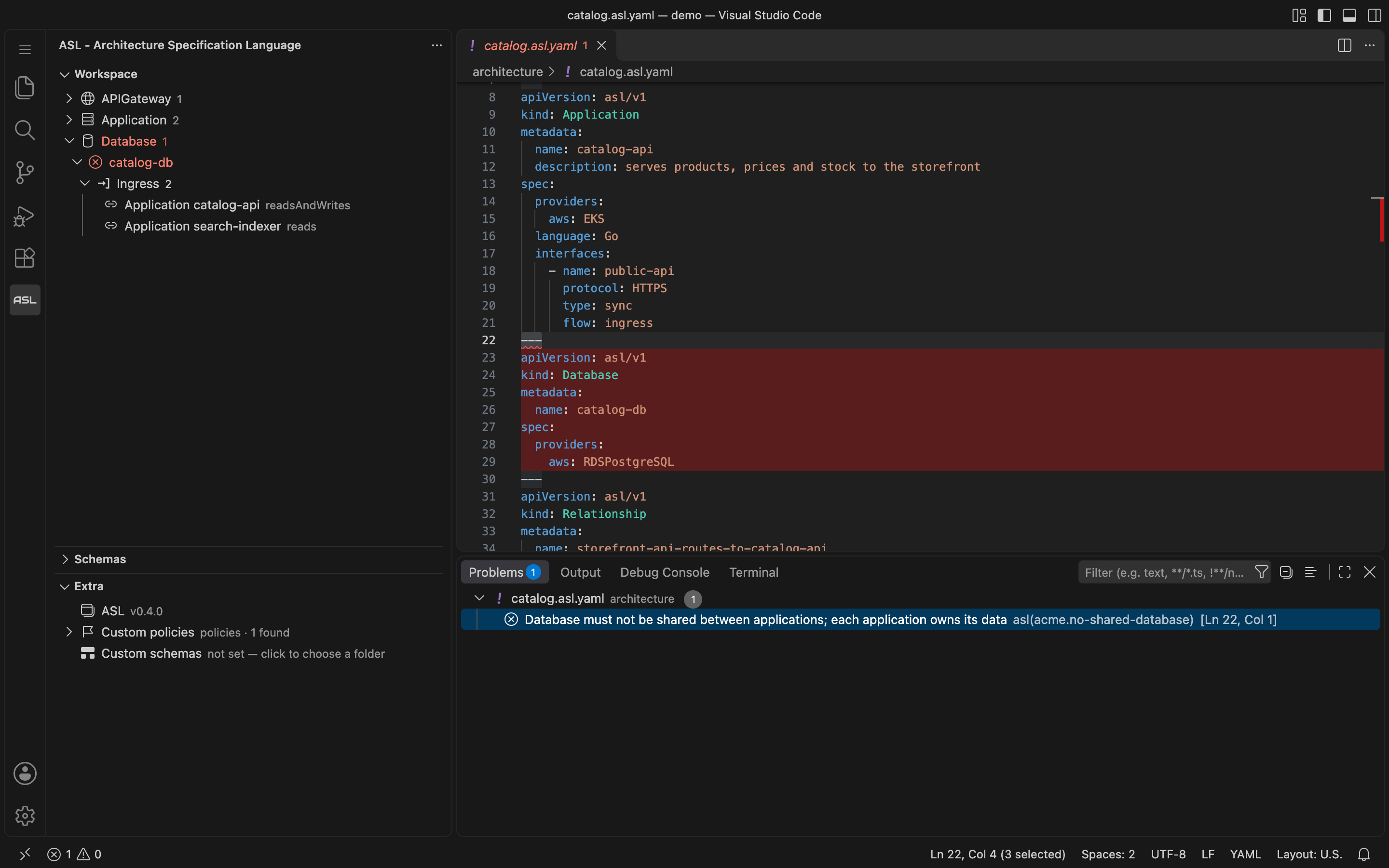
- a linha com o problema fica sublinhada, com a mensagem e o nome da policy ao passar o mouse;
- o manifest inteiro ganha fundo vermelho (amarelo no caso de warning), e a barra de rolagem mostra uma marca;
- o mesmo problema aparece no painel Problems;
- no painel ASL, o recurso, a conexão e o kind ficam vermelhos (ou amarelos).
As verificações executam quando você abre a pasta, a cada edição de um manifest e a cada save. Uma custom policy que você alterar é reconhecida ao salvar. Não há nada para configurar.
Ícones dos kinds
Cada kind tem um ícone no painel: um servidor para Application, um banco de dados para Database, um megafone para Topic, e assim por diante. Um kind seu que não define um ícone aparece com um ?, e a view Schemas mostra quais são.
Para escolher o ícone, adicione x-asl-codicon-icon no topo da definição do kind, com o nome de qualquer ícone da lista de ícones do VS Code:
x-asl-codicon-icon: organization
allOf:
  - $ref: ../../asl/v1/Manifest.yaml
  - type: object
    required: [spec]
    properties:
      apiVersion:
        const: acme/v1
      kind:
        const: Team
      spec:
        type: object
        additionalProperties: false
        required: [email]
        properties:
          email:
            type: string
unevaluatedProperties: false
O ícone fica guardado junto com a definição, então todo mundo que carregar o seu bundle vê o mesmo. O comando asl ignora essa linha.
Configurações
| Configuração | Significado |
|---|---|
asl.policiesBundlePath | Um arquivo ou pasta com as suas custom policies. Um caminho relativo é resolvido a partir da pasta do workspace. |
asl.schemasBundlePath | Uma pasta de custom schemas, organizada como <group>/<version>/<Kind>.yaml. |
A view Extra grava as duas configurações para você.